
Πλήρης οδηγός για PrestaShop e‑shop
Σύνδεση PrestaShop με Google Ads, GA4, Merchant Center και Performance Max
Η σωστή σύνδεση ενός PrestaShop με τη Google δεν είναι απλώς η τοποθέτηση ενός tracking code. Χρειάζεται πλήρες ecommerce data layer, Google Tag Manager, GA4, Consent Mode V2, ενημερωμένο product feed και αξιόπιστη καταγραφή των αγορών. Σε αυτόν τον οδηγό παρουσιάζουμε όλη τη διαδικασία, από την εγκατάσταση μέχρι τη δημιουργία μιας Performance Max καμπάνιας.
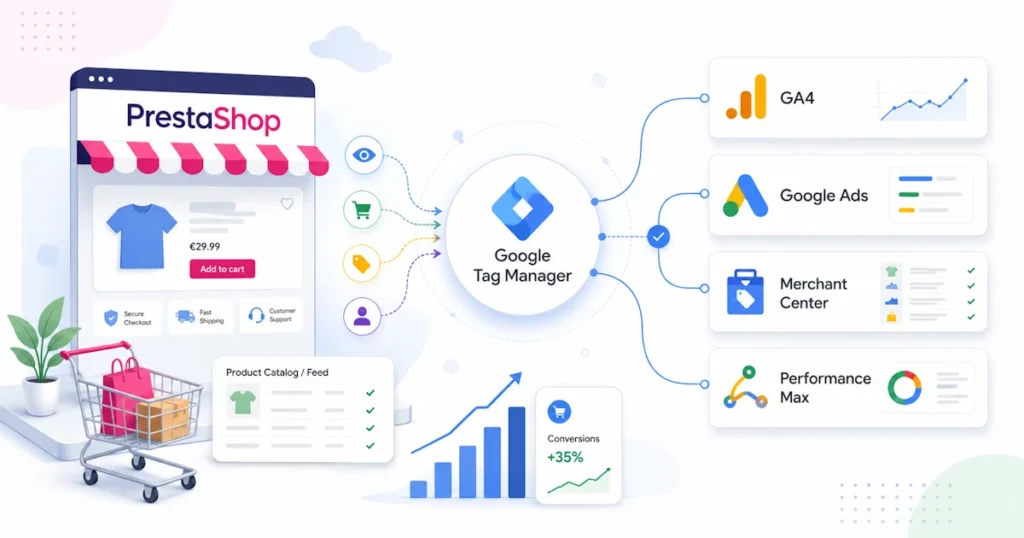
Πολλά ηλεκτρονικά καταστήματα θεωρούν ότι έχουν ολοκληρώσει τη σύνδεση με το Google Ads επειδή εγκατέστησαν ένα Google tag ή επειδή βλέπουν επισκέψεις στο Google Analytics. Στην πράξη, αυτό δεν είναι αρκετό για μια αποδοτική ecommerce καμπάνια.
Για να μπορεί η Google να βελτιστοποιήσει μία καμπάνια Performance Max, πρέπει να λαμβάνει καθαρά και συνεπή δεδομένα για ολόκληρη την αγοραστική διαδρομή: προβολές προϊόντων, προσθήκες στο καλάθι, έναρξη checkout, επιλογή αποστολής και πληρωμής, ολοκληρωμένες αγορές, αξία παραγγελίας και προϊόντα που αγοράστηκαν.
Να γνωρίζουν το GA4 και το Google Ads όχι μόνο ότι έγινε μια επίσκεψη, αλλά ποιο προϊόν είδε ο χρήστης, τι πρόσθεσε στο καλάθι, ποια αξία είχε η αγορά και ποια διαφημιστική ενέργεια οδήγησε στο conversion.
Η αρχιτεκτονική μιας ολοκληρωμένης σύνδεσης
Η σύνδεση δεν γίνεται από ένα μόνο εργαλείο. Κάθε πλατφόρμα έχει διαφορετικό ρόλο και όλες πρέπει να συνεργάζονται με την ίδια λογική δεδομένων.
PrestaShop
Είναι η πηγή των πραγματικών δεδομένων: προϊόντα, τιμές, stock, καλάθι, πελάτης, checkout και παραγγελία.
GTM Full Data Layers
Μετατρέπει τις ενέργειες του χρήστη σε δομημένα ecommerce events και τα προωθεί
στο dataLayer.
Google Tag Manager
Λαμβάνει τα events και ενεργοποιεί τις κατάλληλες ετικέτες για GA4, Google Ads ή άλλες υπηρεσίες.
Consent Mode V2
Μεταφέρει στις Google tags την επιλογή συγκατάθεσης του επισκέπτη και προσαρμόζει τη συμπεριφορά τους.
Merchant Center
Διατηρεί τον δομημένο κατάλογο των προϊόντων που μπορούν να χρησιμοποιηθούν σε Shopping και Performance Max.
Performance Max
Χρησιμοποιεί conversions, conversion values, προϊόντα, δημιουργικά και audience signals για τη βελτιστοποίηση της καμπάνιας.
1Δημιουργία Google Analytics 4
Ξεκινάμε με ένα Google Analytics 4 property και ένα Web Data Stream για το domain του ηλεκτρονικού καταστήματος.
- Συνδεόμαστε στο Google Analytics.
- Επιλέγουμε Διαχειριστής → Δημιουργία → Ιδιοκτησία.
- Ορίζουμε όνομα επιχείρησης, ζώνη ώρας και νόμισμα.
- Δημιουργούμε Web Data Stream για το domain του PrestaShop.
- Αντιγράφουμε το Measurement ID της μορφής
G-XXXXXXXXXX.
| Μορφή ID | Υπηρεσία | Παράδειγμα χρήσης |
|---|---|---|
G-XXXXXXXXXX | Google Analytics 4 | Google Tag και GA4 event tags |
GTM-XXXXXXX | Google Tag Manager | Container snippet στο PrestaShop |
AW-XXXXXXXXXX | Google Ads | Conversions, remarketing και Google tag |
Το GTM- δεν είναι GA4 Measurement ID και δεν πρέπει να φορτώνεται μέσω
gtag/js?id=GTM-.... Το GTM χρειάζεται το επίσημο container snippet.
2Δημιουργία Google Tag Manager container
Ο Google Tag Manager λειτουργεί ως το κεντρικό σημείο διαχείρισης των tags. Αντί να τοποθετούμε κώδικα για κάθε υπηρεσία μέσα στο theme, εγκαθιστούμε μία φορά το GTM container και διαχειριζόμαστε τις ετικέτες από το περιβάλλον του.
- Δημιουργούμε λογαριασμό στο Google Tag Manager.
- Δημιουργούμε νέο container με πλατφόρμα Web.
- Δίνουμε ως όνομα το domain του e‑shop.
- Αντιγράφουμε το Container ID
GTM-XXXXXXX.
Ο σωστός κώδικας εγκατάστασης
Το πρώτο τμήμα τοποθετείται ψηλά στο <head>:
<script>
(function(w,d,s,l,i){
  w[l]=w[l]||[];
  w[l].push({'gtm.start':new Date().getTime(),event:'gtm.js'});
  var f=d.getElementsByTagName(s)[0],
      j=d.createElement(s),
      dl=l!='dataLayer'?'&l='+l:'';
  j.async=true;
  j.src='https://www.googletagmanager.com/gtm.js?id='+i+dl;
  f.parentNode.insertBefore(j,f);
})(window,document,'script','dataLayer','GTM-XXXXXXX');
</script>
Το δεύτερο τμήμα τοποθετείται αμέσως μετά το άνοιγμα του <body>:
<noscript>
  <iframe
    src="https://www.googletagmanager.com/ns.html?id=GTM-XXXXXXX"
    height="0"
    width="0"
    style="display:none;visibility:hidden">
  </iframe>
</noscript>
Στη λύση της Netcraft, το snippet μπορεί να εισάγεται από το ίδιο το module ώστε να αποφεύγονται αλλαγές στο core ή στο theme και να παραμένει η εγκατάσταση ευκολότερη στη συντήρηση.
Ελέγξτε ότι το ίδιο GTM- ID δεν φορτώνεται ταυτόχρονα από το theme,
άλλο module και custom κώδικα. Η διπλή φόρτωση μπορεί να δημιουργήσει διπλά events.
3Εγκατάσταση του GTM Full Data Layers για PrestaShop
Το GTM Full Data Layers είναι το πρόσθετο που αναπτύξαμε για να παράγει ολοκληρωμένα ecommerce data layers μέσα από τις πραγματικές ενέργειες του PrestaShop. Δεν περιορίζεται σε απλές προβολές σελίδων. Παρακολουθεί τη διαδρομή από την κατηγορία και το προϊόν μέχρι το καλάθι, το checkout και την ολοκλήρωση της παραγγελίας.
Η διαδρομή στο Back Office είναι:
Modules
→ Module Manager
→ GTM Full Data Layers
→ Configure
Βασική ρύθμιση του module
Στην παραμετροποιημένη έκδοση της Netcraft, στο πεδίο ID καταχωρίζουμε το Container ID:
GTM-XXXXXXX
Το GA4 Measurement ID G-XXXXXXXXXX δεν χρειάζεται να χρησιμοποιείται σαν
δεύτερο snippet μέσα στο PrestaShop. Προστίθεται στη Google Tag που θα δημιουργήσουμε
μέσα στον Google Tag Manager.
Σε παλαιότερες ή μη παραμετροποιημένες εκδόσεις μπορεί να εμφανίζεται η ένδειξη
«Google Analytics ID». Η πραγματική τιμή που πρέπει να χρησιμοποιηθεί εξαρτάται από
τον τρόπο λειτουργίας του module. Στη συγκεκριμένη GTM υλοποίηση χρησιμοποιούμε
GTM-XXXXXXX.
Ενεργοποίηση των ecommerce events
Το module επιτρέπει να ενεργοποιήσουμε ή να απενεργοποιήσουμε ξεχωριστά τα παρακάτω events:
purchasebegin_checkoutview_itemview_item_listview_cartadd_to_cartselect_itemremove_from_cartadd_shipping_infoadd_payment_info
Για πλήρες ecommerce tracking συνιστούμε να είναι ενεργοποιημένα όλα, εκτός αν υπάρχει συγκεκριμένος τεχνικός ή εμπορικός λόγος να εξαιρεθεί κάποιο.
Debug Mode
Η επιλογή Debug Mode ενεργοποιεί logs που βοηθούν στον τεχνικό έλεγχο των controllers, hooks και events. Είναι χρήσιμη κατά την εγκατάσταση ή όταν ένα event δεν εμφανίζεται, αλλά σε κανονική παραγωγική λειτουργία συνιστάται να παραμένει απενεργοποιημένη.
Τα ecommerce events που πρέπει να στέλνει το PrestaShop
Τα events αποτελούν τη γλώσσα επικοινωνίας ανάμεσα στο PrestaShop και το Google οικοσύστημα. Κάθε event μεταφέρει διαφορετικό στάδιο του funnel και πρέπει να περιλαμβάνει συνεπή στοιχεία προϊόντων.
view_item_list
Εκτελείται όταν εμφανίζεται μια λίστα προϊόντων, όπως κατηγορία, αναζήτηση, manufacturer page, νέα ή προτεινόμενα προϊόντα.
select_item
Εκτελείται όταν ο επισκέπτης επιλέγει ένα προϊόν από τη λίστα. Επιτρέπει τη μέτρηση του click-through rate ανά προϊόν και θέση.
view_item
Καταγράφει την προβολή της σελίδας προϊόντος, μαζί με ID, όνομα, κατηγορία, brand, τιμή, variant και νόμισμα.
add_to_cart
Καταγράφει την προσθήκη στο καλάθι. Είναι ένα από τα σημαντικότερα ενδιάμεσα signals πριν από την αγορά.
remove_from_cart
Καταγράφει την αφαίρεση προϊόντος και βοηθά να εντοπίσουμε προϊόντα που εγκαταλείπονται συχνά πριν από το checkout.
view_cart
Διαχωρίζει όσους απλώς πρόσθεσαν προϊόν από όσους άνοιξαν πραγματικά το καλάθι και εξέτασαν την παραγγελία.
begin_checkout
Ενεργοποιείται όταν ξεκινά η διαδικασία παραγγελίας και αποτελεί βασικό σημείο μέτρησης εγκατάλειψης checkout.
add_shipping_info
Καταγράφει την επιλογή αποστολής και μπορεί να περιλαμβάνει το
shipping_tier.
add_payment_info
Καταγράφει την επιλογή πληρωμής και μπορεί να περιλαμβάνει το
payment_type.
purchase
Εκτελείται μετά την επιτυχημένη παραγγελία και περιλαμβάνει transaction ID, value, currency, tax, shipping και το array των προϊόντων.
Παράδειγμα view_item
dataLayer.push({
  event: "view_item",
  ecommerce: {
    currency: "EUR",
    value: 99.90,
    items: [{
      item_id: "123",
      item_name: "Όνομα προϊόντος",
      item_brand: "Brand",
      item_category: "Κατηγορία",
      price: 99.90,
      quantity: 1
    }]
  }
});
Παράδειγμα purchase
dataLayer.push({
  event: "purchase",
  ecommerce: {
    transaction_id: "ORDER_REFERENCE",
    affiliation: "Όνομα καταστήματος",
    value: 99.90,
    tax: 19.33,
    shipping: 4.00,
    currency: "EUR",
    items: [{
      item_id: "123",
      item_name: "Όνομα προϊόντος",
      item_brand: "Brand",
      item_category: "Κατηγορία",
      item_variant: "",
      price: 95.90,
      quantity: 1
    }]
  }
});
Τα σημαντικότερα πεδία του purchase
| Πεδίο | Ρόλος |
|---|---|
transaction_id | Μοναδικό αναγνωριστικό παραγγελίας για αποφυγή διπλοκαταγραφών. |
value | Η αξία που θα χρησιμοποιηθεί στις αναφορές και στη βελτιστοποίηση conversion value. |
currency | Νόμισμα σε μορφή ISO 4217, π.χ. EUR. |
shipping | Το κόστος μεταφορικών της παραγγελίας. |
tax | Η φορολογική αξία που αποφασίζεται να αποσταλεί σύμφωνα με τη λογική αναφορών. |
items | Τα προϊόντα, οι ποσότητες, οι τιμές, τα brands και οι κατηγορίες της αγοράς. |
Η λογική των value, tax, shipping και των τιμών
προϊόντων πρέπει να είναι συνεπής σε όλη την εγκατάσταση και να συμφωνεί με τον τρόπο
αναφοράς που θα χρησιμοποιήσει η επιχείρηση ή το marketing agency.
5Έλεγχος με το Tag Assistant πριν από το Publish
Δεν δημοσιεύουμε μια εγκατάσταση επειδή «φαίνεται σωστή». Πρέπει να ελεγχθεί ολόκληρη η αγοραστική ροή μέσα από το Preview του Google Tag Manager.
- Πατάμε Προεπισκόπηση στον GTM.
- Συνδέουμε το domain του PrestaShop.
- Ανοίγουμε κατηγορία προϊόντων.
- Επιλέγουμε ένα προϊόν.
- Το προσθέτουμε στο καλάθι.
- Ανοίγουμε το καλάθι και ξεκινάμε checkout.
- Επιλέγουμε μεταφορικά και πληρωμή.
- Ολοκληρώνουμε δοκιμαστική παραγγελία.
Στο Tag Assistant πρέπει να εμφανιστούν, ανάλογα με τη ροή:
view_item_list
select_item
view_item
add_to_cart
view_cart
begin_checkout
add_shipping_info
add_payment_info
purchase
Σε κάθε ecommerce event η ετικέτα GA4 – All Ecommerce Events πρέπει να εμφανίζεται ως επιτυχής.
Έλεγχος του purchase
Στο event purchase ανοίγουμε την καρτέλα Επίπεδο δεδομένων
και επιβεβαιώνουμε ότι υπάρχουν:
ecommerce.transaction_idecommerce.valueecommerce.currencyecommerce.taxecommerce.shippingecommerce.items
Μέσα στο items ελέγχουμε τουλάχιστον item_id,
item_name, price και quantity.
Μια GA4 Event tag μπορεί να εμφανίζεται ως «Επιτυχής», αλλά το ecommerce object να είναι κενό ή να περιέχει λάθος τιμές. Πρέπει να ελεγχθούν τα πραγματικά δεδομένα.
6Consent Mode V2 και cookie banner στο PrestaShop
Το ecommerce tracking πρέπει να συνεργάζεται με τις επιλογές συγκατάθεσης του επισκέπτη. Το Google Consent Mode V2 χρησιμοποιεί τέσσερα βασικά consent parameters για analytics και διαφήμιση:
analytics_storage
ad_storage
ad_user_data
ad_personalization
Προεπιλεγμένη κατάσταση πριν από την επιλογή
gtag("consent", "default", {
  ad_storage: "denied",
  analytics_storage: "denied",
  ad_user_data: "denied",
  ad_personalization: "denied",
  functionality_storage: "granted",
  personalization_storage: "denied",
  security_storage: "granted"
});
Η προεπιλογή πρέπει να εκτελείται πριν από τις Google tags που εξαρτώνται από τη συγκατάθεση.
Ενημέρωση μετά την αποδοχή
gtag("consent", "update", {
  ad_storage: "granted",
  analytics_storage: "granted",
  ad_user_data: "granted",
  ad_personalization: "granted",
  functionality_storage: "granted",
  personalization_storage: "granted",
  security_storage: "granted"
});
Ποιο πρόσθετο μπορεί να χρησιμοποιηθεί;
Μία ενδεικτική επιλογή από το επίσημο PrestaShop Marketplace είναι το GDPR Compliance Pro + Google Consent Mode V2 .
Η αγορά ενός consent module, όμως, δεν αποδεικνύει ότι η εγκατάσταση λειτουργεί σωστά. Το popup πρέπει να εμφανίζεται σε όλες τις γλώσσες, οι επιλογές να αποθηκεύονται και το module να στέλνει πραγματικό consent update στον GTM.
- Υποστήριξη
ad_storageκαιanalytics_storage. - Υποστήριξη
ad_user_dataκαιad_personalization. - Default consent πριν από τη φόρτωση των tags.
- Consent update μετά από Accept, Reject ή αλλαγή προτιμήσεων.
- Λειτουργία σε όλες τις γλώσσες και σε mobile.
- Δυνατότητα ανάκλησης της συγκατάθεσης.
- Συμβατότητα με theme, checkout και custom scripts.
Έλεγχος συναίνεσης στο Tag Assistant
- Ανοίγουμε νέο Preview χωρίς αποθηκευμένη προηγούμενη συγκατάθεση.
- Πριν πατήσουμε στο banner ελέγχουμε ότι οι διαφημιστικές και analytics κατηγορίες είναι denied.
- Πατάμε Αποδοχή όλων.
- Βεβαιωνόμαστε ότι εμφανίζεται Consent Update ή αντίστοιχο event.
- Στην καρτέλα Συναίνεση ελέγχουμε ότι οι επιτρεπόμενες κατηγορίες έγιναν granted.
- Επαναλαμβάνουμε τη δοκιμή με Απόρριψη.
Η τεχνική εφαρμογή Consent Mode δεν αποτελεί από μόνη της νομική συμβουλή. Η πολιτική cookies και η συνολική συμμόρφωση πρέπει να αξιολογούνται από κατάλληλο νομικό ή σύμβουλο προστασίας δεδομένων.
7Δημιουργία και ρύθμιση Google Merchant Center
Για να χρησιμοποιηθούν τα προϊόντα του PrestaShop σε Shopping και retail Performance Max, χρειάζεται λογαριασμός Google Merchant Center και μία αξιόπιστη πηγή δεδομένων προϊόντων.
Κατά την αρχική ρύθμιση συμπληρώνουμε:
- επωνυμία και στοιχεία επιχείρησης,
- domain του e‑shop,
- επαλήθευση και claim του website,
- χώρα και γλώσσα πώλησης,
- πολιτική αποστολής,
- πολιτική επιστροφών,
- στοιχεία επικοινωνίας.
Το Merchant Center πρέπει να λαμβάνει σωστά attributes όπως:
id
title
description
link
image_link
availability
price
sale_price
brand
gtin
mpn
condition
google_product_category
Η ποιότητα και η συνέπεια αυτών των δεδομένων επηρεάζουν την έγκριση των προϊόντων, την αντιστοίχισή τους με αναζητήσεις και την ποιότητα της καμπάνιας.
8Αποστολή προϊόντων με XML/CSV feed
Για την αυτοματοποιημένη αποστολή του καταλόγου χρησιμοποιούμε το νέο πρόσθετο της Netcraft:
PrestaShop XML/CSV Feed για Google Merchant Center
Το module δημιουργεί αυτοματοποιημένα feeds για Google Merchant Center, Google Shopping, Performance Max και Local Inventory, με επιλογή προϊόντων, πολύγλωσσα αρχεία, category mapping και cron ενημερώσεις.
Γιατί δεν πρέπει πάντα να στέλνουμε όλο τον κατάλογο;
Ένα μεγάλο PrestaShop μπορεί να περιλαμβάνει προϊόντα χωρίς απόθεμα, πολύ χαμηλού περιθωρίου, παλιούς κωδικούς ή κατηγορίες που δεν θέλουμε να διαφημίσουμε. Η δυνατότητα επιλογής κατηγοριών λειτουργεί ως quality gate πριν τα προϊόντα φτάσουν στο Merchant Center.
Advertised Products Feed
Δημιουργεί εξειδικευμένο XML ή CSV feed για τις κατηγορίες που θέλουμε να διαφημίσουμε, με αυτόματη συμπερίληψη υποκατηγοριών.
All Products Feed
Δημιουργεί πλήρες feed ολόκληρου του καταλόγου για γενική χρήση, remarketing ή άλλους συγχρονισμούς.
Local Inventory Feed
Παρέχει ξεχωριστό feed για Local Inventory με πραγματική διαθεσιμότητα από το stock του PrestaShop.
Πολύγλωσσα feeds
Το module δημιουργεί ξεχωριστά feeds και cron URLs ανά ενεργή γλώσσα. Έτσι τίτλοι, περιγραφές και landing page URLs συμφωνούν με τη χώρα και τη γλώσσα στόχευσης.
Ελληνικό feed → /el/
Αγγλικό feed  → /en/
Γερμανικό feed → /de/
GTIN, MPN και Brand
Υποστηρίζονται EAN/GTIN, MPN/reference, manufacturer/brand και ο σωστός υπολογισμός
του identifier_exists. Η ποιότητα των identifiers είναι ιδιαίτερα σημαντική
για τη σωστή αναγνώριση των προϊόντων.
Κανονική τιμή και τιμή έκπτωσης
Το feed διαχωρίζει price και sale_price. Το sale price πρέπει
να αποστέλλεται μόνο όταν υπάρχει πραγματική έκπτωση και η τιμή του feed πρέπει να
συμφωνεί με τη landing page.
Google Product Categories
Η αντιστοίχιση των κατηγοριών του PrestaShop με numeric IDs της Google βοηθά στη σωστή ταξινόμηση και είναι ανεξάρτητη από τη γλώσσα του feed.
Αυτόματη ενημέρωση με cron
Τιμές, εκπτώσεις και stock αλλάζουν συνεχώς. Για αυτό το feed πρέπει να ανανεώνεται αυτόματα και όχι να δημιουργείται μία φορά.
0 5 * * * curl -s "SECURE_FEED_CRON_URL" > /dev/nullΣε ενεργά e‑shops συνιστούμε καθημερινή ενημέρωση και συχνότερη εκτέλεση όταν το stock ή οι τιμές αλλάζουν πολλές φορές την ημέρα.
Καταχώριση του feed στο Merchant Center
- Πηγαίνουμε στις πηγές δεδομένων προϊόντων.
- Προσθέτουμε νέα πηγή.
- Επιλέγουμε προγραμματισμένη λήψη ή την κατάλληλη μέθοδο URL.
- Ορίζουμε χώρα, γλώσσα και URL του XML/CSV.
- Ορίζουμε συχνότητα και ώρα ανάκτησης.
- Μετά την επεξεργασία ελέγχουμε σφάλματα και προειδοποιήσεις.
Συχνά προβλήματα Merchant Center
- ασυμφωνία τιμής μεταξύ feed και σελίδας,
- ασυμφωνία διαθεσιμότητας,
- μη έγκυρο ή μπλοκαρισμένο image URL,
- ελλιπές GTIN ή brand,
- λάθος γλώσσα landing page,
- προϊόν χωρίς πολιτική αποστολής,
- παραβίαση πολιτικών ή ελλιπής περιγραφή.
9Σύνδεση Google Ads και δημιουργία Performance Max
Σύνδεση Merchant Center με Google Ads
Στο Merchant Center συνδέουμε τον σωστό Google Ads λογαριασμό και αποδεχόμαστε το αίτημα. Ελέγχουμε προσεκτικά το Customer ID, ιδιαίτερα όταν υπάρχουν πολλοί λογαριασμοί ή agency manager accounts.
Σύνδεση GA4 με Google Ads
Από το GA4 δημιουργούμε Google Ads product link. Στη συνέχεια, στο Google Ads ελέγχουμε τις μετατροπές και αποφασίζουμε ποιο purchase conversion θα χρησιμοποιηθεί ως primary στόχος για bidding.
Μην ορίσετε ταυτόχρονα ως primary δύο διαφορετικές πηγές που καταγράφουν την ίδια αγορά, για παράδειγμα εισαγόμενο GA4 purchase και δεύτερο Google Ads purchase tag, χωρίς συγκεκριμένη στρατηγική deduplication.
Δημιουργία καμπάνιας
Google Ads
→ Καμπάνιες
→ Νέα καμπάνια
→ Στόχος: Πωλήσεις
→ Performance Max
Στη συνέχεια επιλέγουμε:
- το Merchant Center account,
- τη χώρα πώλησης,
- τα conversion goals,
- το ημερήσιο budget,
- τη στρατηγική bidding,
- τα listing groups,
- τα asset groups και τα audience signals.
Στρατηγική bidding
Συνήθεις επιλογές είναι η Μεγιστοποίηση αξίας μετατροπής και, όταν υπάρχει αρκετό αξιόπιστο ιστορικό, η χρήση στόχου ROAS.
Δεν επιλέγουμε αυθαίρετα υψηλό target ROAS σε νέα εγκατάσταση. Η απόφαση πρέπει να λαμβάνει υπόψη:
- περιθώριο κέρδους,
- μέση αξία παραγγελίας,
- conversion rate,
- κόστος απόκτησης πελάτη,
- διαθέσιμο budget,
- εποχικότητα και προηγούμενα δεδομένα.
Asset Groups και Listing Groups
Τα προϊόντα και τα δημιουργικά πρέπει να οργανώνονται σε λογικές ομάδες. Για παράδειγμα:
Asset Group 1: Αυτόματες μηχανές καφέ
Asset Group 2: Επαγγελματικές μηχανές
Asset Group 3: Μύλοι καφέ
Asset Group 4: Καφές σε κόκκους
Asset Group 5: Ανταλλακτικά και αξεσουάρ
Κάθε asset group χρειάζεται σχετικά κείμενα, εικόνες, λογότυπα, video και listing group. Η ομαδοποίηση βοηθά τα μηνύματα να ταιριάζουν με τα προϊόντα που προβάλλονται.
Audience Signals
Μπορούν να χρησιμοποιηθούν επισκέπτες του site, χρήστες που πρόσθεσαν προϊόν στο καλάθι, προηγούμενοι πελάτες, customer lists και custom segments. Τα signals λειτουργούν ως πληροφορίες εκκίνησης και δεν αντικαθιστούν την ποιότητα των conversions και του feed.
10Conversions, conversion value και αποφυγή διπλοκαταγραφών
Η Performance Max δεν βελτιστοποιείται απλώς για clicks. Χρειάζεται σαφή στόχο μετατροπής και αξιόπιστη οικονομική αξία για κάθε αγορά. Αν τα conversions είναι λάθος, διπλά ή ελλιπή, η καμπάνια θα λάβει λανθασμένα signals και μπορεί να κατανείμει το budget σε επισκέψεις που δεν δημιουργούν πραγματικές πωλήσεις.
GA4 purchase ή native Google Ads conversion;
Υπάρχουν δύο συνηθισμένοι τρόποι να περάσει η αγορά στο Google Ads:
-
Να εισαχθεί το event
purchaseαπό το GA4 ως Google Ads conversion. - Να δημιουργηθεί ξεχωριστή native Google Ads Conversion Tracking tag στον GTM.
Και οι δύο μέθοδοι μπορούν να λειτουργήσουν. Αυτό που δεν πρέπει να γίνει χωρίς σχεδιασμό είναι να καταγράφονται και οι δύο ως primary conversions για την ίδια ακριβώς αγορά. Σε αυτή την περίπτωση το Google Ads μπορεί να θεωρήσει μία παραγγελία ως δύο conversions.
Μία καθαρή προσέγγιση είναι να χρησιμοποιείται το GA4 purchase ως primary conversion, εφόσον έχει ελεγχθεί σωστά το transaction ID, το value και το currency. Μια native Google Ads conversion μπορεί να παραμένει secondary για σύγκριση ή troubleshooting, χωρίς να επηρεάζει το bidding.
Primary και secondary conversions
Τα primary conversions χρησιμοποιούνται για bidding και εμφανίζονται στη βασική στήλη
Conversions. Τα secondary conversions χρησιμοποιούνται περισσότερο για παρακολούθηση
και σύγκριση. Για ένα ecommerce κατάστημα, το πραγματικό purchase πρέπει
συνήθως να είναι ο κύριος στόχος.
Ενδιάμεσες ενέργειες όπως add_to_cart, begin_checkout ή
click-to-call μπορούν να παρακολουθούνται, αλλά δεν πρέπει να αντιμετωπίζονται σαν να
έχουν την ίδια αξία με μία ολοκληρωμένη αγορά, εκτός αν υπάρχει συγκεκριμένος επιχειρηματικός
λόγος.
Γιατί το transaction ID είναι απαραίτητο;
Το transaction_id επιτρέπει στις πλατφόρμες να αναγνωρίζουν την ίδια αγορά.
Πρέπει να προέρχεται από την πραγματική παραγγελία του PrestaShop και να είναι μοναδικό.
Δεν χρησιμοποιούμε σταθερή τιμή, cart ID που μπορεί να επαναχρησιμοποιηθεί ή τυχαίο
JavaScript timestamp αντί για τον αριθμό ή reference της παραγγελίας.
Έλεγχος της αξίας παραγγελίας
Πριν από την έναρξη της καμπάνιας συγκρίνουμε τουλάχιστον δέκα δοκιμαστικές ή πραγματικές παραγγελίες ανάμεσα σε:
- PrestaShop Back Office,
- GA4 DebugView ή Realtime,
- Google Ads conversions,
- πραγματικό ποσό πληρωμής,
- αξία προϊόντων, εκπτώσεις, ΦΠΑ και μεταφορικά.
Στόχος δεν είναι να ταιριάζουν αναγκαστικά όλες οι στήλες κάθε πλατφόρμας με τον ίδιο λογιστικό ορισμό, αλλά να γνωρίζουμε ακριβώς τι αποστέλλεται και να παραμένει η λογική σταθερή. Αν αλλάξει αργότερα ο τρόπος υπολογισμού του value, καταγράφουμε την ημερομηνία αλλαγής ώστε να μην συγκρίνουμε ανόμοιες περιόδους.
Conversion Linker
Όταν χρησιμοποιούνται Google Ads conversion tags στον GTM, διατηρούμε ενεργή την ετικέτα Conversion Linker σε όλες τις σελίδες. Η ετικέτα βοηθά στην αποθήκευση των πληροφοριών click που χρειάζονται για την απόδοση των conversions στις διαφημίσεις.
11Στρατηγική product feed, custom labels και κατανομή budget
Ένα τεχνικά έγκυρο feed δεν είναι απαραίτητα και εμπορικά σωστό feed. Η Performance Max μπορεί να δαπανήσει μεγάλο μέρος του budget σε προϊόντα που συγκεντρώνουν clicks αλλά έχουν μικρό περιθώριο κέρδους, χαμηλή διαθεσιμότητα ή μικρή πιθανότητα πώλησης.
Χωρισμός προϊόντων ανά εμπορική αξία
Πριν από τη δημιουργία listing groups, ταξινομούμε τα προϊόντα με κριτήρια όπως:
- μικτό περιθώριο κέρδους,
- μέση τιμή προϊόντος,
- διαθεσιμότητα και χρόνος παράδοσης,
- ιστορικές πωλήσεις,
- ποσοστό επιστροφών ή ακυρώσεων,
- εποχικότητα,
- στρατηγική σημασία brand ή κατηγορίας.
Τα προϊόντα με διαφορετική οικονομική συμπεριφορά δεν είναι πάντα σωστό να συμμετέχουν στην ίδια καμπάνια και στον ίδιο στόχο ROAS.
Χρήση custom labels
Τα custom labels του Merchant Center μπορούν να χρησιμοποιηθούν για εσωτερική ταξινόμηση. Δεν εμφανίζονται στον πελάτη, αλλά είναι πολύ χρήσιμα για listing groups και reporting.
| Custom label | Παράδειγμα τιμής | Χρήση |
|---|---|---|
custom_label_0 | high_margin / low_margin | Διαχωρισμός με βάση το περιθώριο κέρδους. |
custom_label_1 | bestseller / standard | Έμφαση σε προϊόντα με αποδεδειγμένες πωλήσεις. |
custom_label_2 | season_summer / season_winter | Εποχική ενεργοποίηση καμπανιών. |
custom_label_3 | price_0_50 / price_50_150 | Διαχωρισμός ανά εύρος τιμής. |
custom_label_4 | clearance / new_arrival | Ξεχωριστή στρατηγική για εκκαθάριση ή νέες αφίξεις. |
Τίτλοι προϊόντων
Ο τίτλος του feed πρέπει να είναι κατανοητός και να περιγράφει το πραγματικό προϊόν, χωρίς υπερβολικό keyword stuffing. Συνήθως είναι χρήσιμος ένας συνδυασμός:
Brand + Τύπος προϊόντος + Μοντέλο + Κύριο χαρακτηριστικόΗ σωστή σειρά εξαρτάται από τον κλάδο. Σε βιβλία μπορεί να προηγείται ο τίτλος και ο συγγραφέας, ενώ σε ηλεκτρικές συσκευές μπορεί να είναι σημαντικότερο το brand και το μοντέλο.
Εικόνες προϊόντων
Η κύρια εικόνα πρέπει να είναι καθαρή, χωρίς υδατογραφήματα, placeholder ή περιττά διαφημιστικά στοιχεία. Ελέγχουμε ότι το Googlebot και το Merchant Center μπορούν να προσπελάσουν τα image URLs και ότι CDN, firewall ή anti-bot κανόνες δεν τα μπλοκάρουν.
Αποθέματα και προϊόντα κατόπιν παραγγελίας
Η διαθεσιμότητα του feed πρέπει να ακολουθεί την πραγματική εμπορική πολιτική του e‑shop.
Ένα προϊόν με μηδενικό φυσικό stock μπορεί να παραμένει διαθέσιμο αν το PrestaShop επιτρέπει
παραγγελίες και υπάρχει αξιόπιστος χρόνος προμήθειας. Δεν στέλνουμε όμως in_stock
για προϊόντα που ουσιαστικά δεν μπορούν να παραδοθούν.
12Τι παρακολουθούμε στις πρώτες 30 ημέρες μιας Performance Max
Η δημοσίευση της καμπάνιας δεν είναι το τέλος της διαδικασίας. Οι πρώτες εβδομάδες χρησιμοποιούνται για να επιβεβαιώσουμε ότι τα δεδομένα, τα προϊόντα και το budget κινούνται προς τη σωστή κατεύθυνση.
Πρώτες 48 ώρες: τεχνικός έλεγχος
- Επιβεβαιώνουμε ότι η καμπάνια είναι eligible και δεν έχει policy errors.
- Ελέγχουμε ότι τα προϊόντα εμφανίζονται στα listing groups.
- Ελέγχουμε ότι οι conversion actions καταγράφουν αγορές.
- Συγκρίνουμε conversion values με τις παραγγελίες του PrestaShop.
- Ελέγχουμε rejected ή limited προϊόντα στο Merchant Center.
Πρώτη εβδομάδα: ποιότητα κίνησης
Δεν αξιολογούμε την καμπάνια μόνο από τον αριθμό clicks. Παρακολουθούμε:
- κόστος, conversions και conversion value,
- ποσοστό add-to-cart και begin-checkout,
- κατηγορίες και προϊόντα που απορροφούν budget,
- μέση αξία παραγγελίας,
- διαφορά ανάμεσα σε mobile και desktop,
- νέους και επιστρέφοντες πελάτες όπου τα δεδομένα είναι διαθέσιμα.
Δεύτερη έως τέταρτη εβδομάδα: εμπορικές παρεμβάσεις
Αφού συγκεντρωθούν αρκετά δεδομένα, μπορούμε να:
- εξαιρέσουμε προϊόντα με κακή οικονομική απόδοση,
- δημιουργήσουμε ξεχωριστή καμπάνια για high-margin προϊόντα,
- βελτιώσουμε τίτλους και εικόνες στο feed,
- προσθέσουμε καλύτερα δημιουργικά στα asset groups,
- αναθεωρήσουμε budget και target ROAS,
- διορθώσουμε landing pages με χαμηλό conversion rate.
Βασικοί δείκτες που πρέπει να διαβάζονται μαζί
| Δείκτης | Τι δείχνει | Τι δεν πρέπει να αγνοούμε |
|---|---|---|
| ROAS | Έσοδα σε σχέση με το διαφημιστικό κόστος. | Δεν υπολογίζει μόνος του το πραγματικό περιθώριο κέρδους. |
| CPA | Μέσο κόστος ανά conversion. | Παραγγελίες διαφορετικής αξίας δεν έχουν πάντα ίδια σημασία. |
| Conversion value | Αξία αγορών που αποδόθηκαν στην καμπάνια. | Πρέπει να έχει ελεγχθεί η τεχνική αποστολή του value. |
| Conversion rate | Ποσοστό επισκέψεων ή clicks που οδηγούν σε αγορά. | Επηρεάζεται από τιμές, stock, checkout και ποιότητα landing page. |
| Average order value | Μέση αξία παραγγελίας. | Μπορεί να αλλάξει ανά κατηγορία, συσκευή και περίοδο. |
Πότε η Performance Max δεν είναι ακόμη έτοιμη;
Δεν προτείνουμε να ξεκινήσει καμπάνια όταν:
- το purchase tracking δεν έχει δοκιμαστεί,
- οι περισσότερες εγγραφές του Merchant Center είναι απορριφθείσες,
- το stock του feed δεν συμφωνεί με το κατάστημα,
- οι βασικές σελίδες έχουν τεχνικά προβλήματα ή πολύ αργή φόρτωση,
- δεν υπάρχει σαφής εμπορικός στόχος ή διαθέσιμο budget,
- η επιχείρηση δεν μπορεί να εξυπηρετήσει τη ζήτηση που ενδέχεται να δημιουργηθεί.
Η διαφήμιση μπορεί να φέρει περισσότερους κατάλληλους επισκέπτες. Δεν μπορεί όμως να διορθώσει ασαφείς τιμές, κακό checkout, ανύπαρκτο stock, μη ανταγωνιστικά μεταφορικά ή λανθασμένες σελίδες προϊόντων. Η τεχνική και εμπορική προετοιμασία προηγείται.
Τα συχνότερα λάθη στη σύνδεση PrestaShop με Google Ads
Μόνο page views
Το site καταγράφει επισκέψεις αλλά όχι προϊόντα, καλάθι, checkout και purchase.
Λάθος χρήση GTM ID
Το GTM- χρησιμοποιείται σαν G- μέσα σε gtag.js.
Διπλή φόρτωση GTM
Το ίδιο container φορτώνεται από theme, module και custom code.
Δύο ενεργές Google Tags
Δύο tags με το ίδιο GA4 ID δημιουργούν διπλές αποστολές.
Purchase χωρίς transaction ID
Η αγορά δεν διαθέτει μοναδικό αναγνωριστικό και κινδυνεύει να διπλοκαταγραφεί.
Purchase στο refresh
Η ανανέωση της σελίδας επιβεβαίωσης δημιουργεί νέα αγορά.
Cookie banner χωρίς update
Το popup εμφανίζεται, αλλά δεν στέλνει Consent Mode V2 update.
Ελλιπές Consent Mode V2
Λείπουν τα ad_user_data και ad_personalization.
Custom HTML χωρίς consent
Facebook Pixel, Clarity ή άλλα scripts εκτελούνται ανεξάρτητα από τις επιλογές.
Λάθος feed
Τιμές, stock, URLs και εικόνες δεν συμφωνούν με το live κατάστημα.
Όλα τα προϊόντα μαζί
Προϊόντα διαφορετικού περιθωρίου και στόχου μπαίνουν χωρίς segmentation.
PMax πριν τον έλεγχο
Η καμπάνια ξεκινά πριν επιβεβαιωθούν conversions και Merchant Center approvals.
Τελικό checklist πριν από το Publish και την έναρξη της καμπάνιας
- Το GTM container φορτώνει μία φορά.
- Η Google Tag χρησιμοποιεί το σωστό
G-ID. - Δεν υπάρχει δεύτερη ενεργή GA4 Google Tag.
- Το
view_item_listεμφανίζεται στις λίστες προϊόντων. - Το
select_itemεμφανίζεται στο κλικ προϊόντος. - Το
view_itemεμφανίζεται στη σελίδα προϊόντος. - Τα
add_to_cartκαιremove_from_cartλειτουργούν. - Τα
view_cartκαιbegin_checkoutλειτουργούν. - Τα
add_shipping_infoκαιadd_payment_infoλειτουργούν όπου υποστηρίζονται. - Το
purchaseεμφανίζεται μόνο μετά από επιτυχημένη παραγγελία. - Το purchase έχει μοναδικό
transaction_id. - Το purchase έχει
value,currencyκαιitems. - Το default consent είναι denied πριν από επιλογή.
- Το Accept δημιουργεί Consent Update.
- Το Reject διατηρεί τις μη απαραίτητες κατηγορίες denied.
- Το Merchant Center feed ενημερώνεται αυτόματα.
- Οι τιμές και το stock του feed συμφωνούν με το site.
- Τα περισσότερα προϊόντα έχουν εγκριθεί στο Merchant Center.
- Merchant Center και Google Ads έχουν συνδεθεί.
- Έχει οριστεί ο σωστός primary purchase conversion goal.
- Τα listing groups και asset groups ακολουθούν την εμπορική στρατηγική.
Θέλετε να συνδέσετε σωστά το PrestaShop με Google Ads και Performance Max;
Η Netcraft μπορεί να αναλάβει ολόκληρη τη διαδικασία: εγκατάσταση GTM, πλήρες GA4 ecommerce tracking, Consent Mode V2, Merchant Center feed, έλεγχο προϊόντων, σύνδεση conversions και δημιουργία της Performance Max καμπάνιας.
Η σωστή τεχνική βάση επιτρέπει στη Google να βελτιστοποιεί με πραγματικά δεδομένα πωλήσεων και όχι με ελλιπείς προβολές σελίδων.
Τηλέφωνο: 215 540 3231
Email: sales@netcraft.gr
Συχνές ερωτήσεις
Μπορώ να συνδέσω το PrestaShop απευθείας με το Google Ads;
Μπορεί να εγκατασταθεί απευθείας μια Google Ads tag, αλλά για ολοκληρωμένο ecommerce tracking και ευκολότερο debugging συνιστάται Google Tag Manager με πλήρες data layer.
Είναι απαραίτητο το Merchant Center για Performance Max;
Για retail Performance Max που προωθεί προϊόντα, το Merchant Center παρέχει τον κατάλογο, τις τιμές, τις εικόνες και τη διαθεσιμότητα που χρησιμοποιεί η καμπάνια.
Τι είναι το dataLayer στο PrestaShop;
Είναι ένας JavaScript μηχανισμός μέσω του οποίου το PrestaShop μεταφέρει στον GTM δομημένες πληροφορίες για προϊόντα, καλάθι, checkout και παραγγελίες.
Ποια ecommerce events χρειάζεται ένα PrestaShop;
Τα βασικά είναι view_item_list, select_item,
view_item, add_to_cart, remove_from_cart,
view_cart, begin_checkout, add_shipping_info,
add_payment_info και purchase.
Αρκεί να εγκαταστήσω ένα cookie banner;
Όχι. Πρέπει να επιβεβαιωθεί ότι πριν από τη συγκατάθεση οι κατάλληλες κατηγορίες είναι denied και ότι μετά την επιλογή του χρήστη γίνεται σωστό consent update.
Πόσο συχνά πρέπει να ενημερώνεται το product feed;
Εξαρτάται από τη συχνότητα αλλαγής τιμών και stock. Για ενεργό e‑shop προτείνεται τουλάχιστον καθημερινή ενημέρωση και συχνότερα όταν το απόθεμα μεταβάλλεται γρήγορα.
Πρέπει να χρησιμοποιώ και GA4 purchase και Google Ads purchase;
Μπορείτε να τα χρησιμοποιείτε για σύγκριση, αλλά δεν πρέπει να είναι και τα δύο primary conversions για την ίδια αγορά χωρίς σαφή στρατηγική, γιατί υπάρχει κίνδυνος διπλής μέτρησης.
Χρειάζεται να διαφημίσω όλα τα προϊόντα του PrestaShop;
Όχι. Συχνά είναι αποδοτικότερο να ξεκινήσετε με επιλεγμένες κατηγορίες, best sellers, προϊόντα με ικανοποιητικό περιθώριο και αξιόπιστο stock.
Πότε πρέπει να βάλω target ROAS;
Όταν υπάρχει επαρκές και αξιόπιστο ιστορικό conversion value. Ένας πολύ αυστηρός στόχος από την πρώτη ημέρα μπορεί να περιορίσει σημαντικά την προβολή και τη συλλογή δεδομένων.
Μπορεί η Netcraft να αναλάβει όλη τη διασύνδεση;
Ναι. Μπορούμε να αναλάβουμε GTM, GA4 ecommerce, Consent Mode V2, Merchant Center, product feed, conversions και δημιουργία Performance Max καμπάνιας.
